93 804 92 79



Peakfinder
Localización de puntos para el eclipse
ESTE PROGRAMA ES OBSOLETO, SE REMPLAZA POR EL ColorNavigator 7
Para facilitar la tarea de calibrar los monitores de la serie EIZO ColorEdge y teniendo en cuenta que por el momento el software de calibración se encuentra disponible únicamente en inglés hemos realizado una traducción visual de los distintos menus y ventanas a los que se accede cuando nos disponemos a calibrar el monitor:
Al ejecutar el programa, lo primero que se nos muestra es un cuadro de diálogo para escoger el calibrador que vamos a utilizar de entre una lista desplegable. Si vamos a utilizar siempre el mismo podemos desmarcar la casilla inferior para omitir este paso (es posible modificarlo de nuevo más adelante desde las opciones del programa)

Pasamos a la pantalla principal:
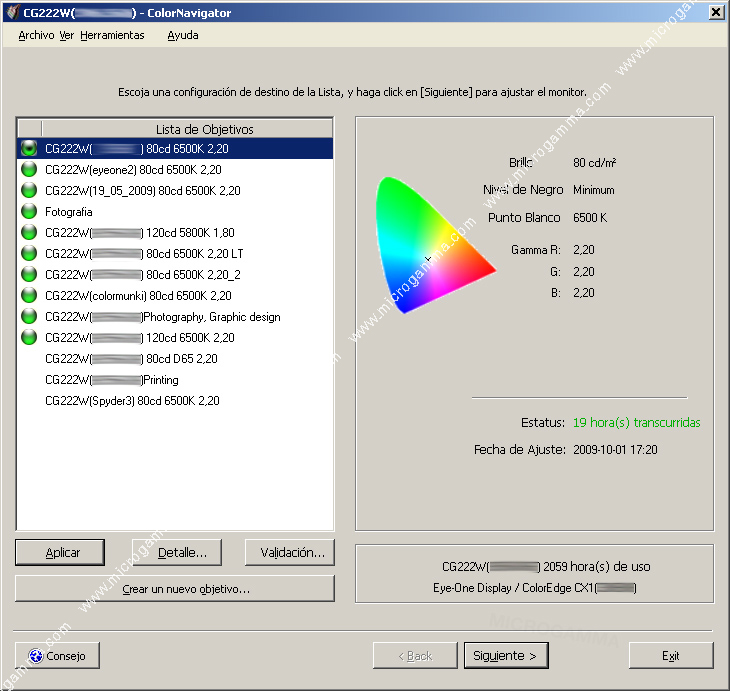
Antes de avanzar echaremos un vistazo a las Opciones del programa, que se encuentran en el menú Herramientas (Tool -> Preferences).
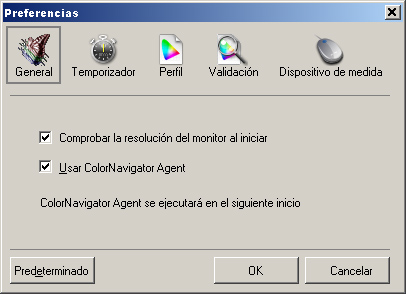
En el apartado General podemos escoger si queremos que el programa compruebe que el equipo está utilizando su resolución nativa (1680 × 1050 en el caso del CG222W), si activamos esta opción al ejecutar el programa se nos mostrará una alerta en el caso de que no tengamos escogida la resolución correcta. La otra opción nos permite escoger si queremos utilizar el ColorNavigator Agent, una pequeña utilidad residente que se muestra como un pequeño icono en la parte inferior derecha de la barra de tareas (en Windows) y que nos permite cambiar rápidamente entre las distintas configuraciones, ejecutar el programa ColorNavigator o controlar que no se produzcan modificaciones en la gamma de la tarjeta gráfica de modo no deseado (por ejemplo si tuvieramos algún otro programa de calibración que intentara realizar modificaciones).
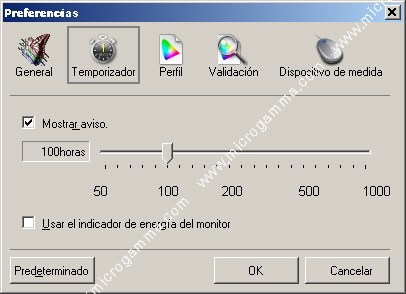
En el apartado Temporizador (Timer) podemos activar la opción de aviso de calibración, y en caso afirmativo indicar cuantas horas han de transcurrir hasta proceder al aviso. Es posible también indicar que utilice el indicador de energía del monitor para tal fin.
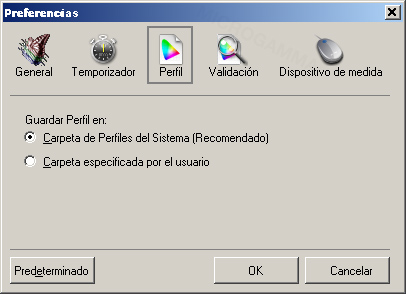
En este apartado simplemente podemos escoger dónde queremos que se guarden los perfiles creados. Lo más habitual es escoger la carpeta de perfiles del propio sistema operativo.
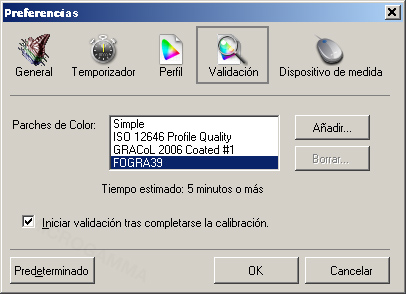
En este paso se nos permite escoger la referencia que queremos utilizar durante el proceso de validación, especificando el tiempo que puede llevar en función de la opción escogida. También nos es posible desactivar la validación, que en caso de estar activada se lleva a cabo de forma automática tras la calibración.
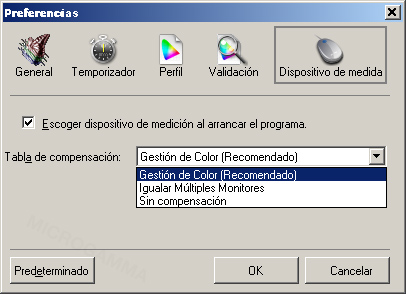
Finalmente en el último apartado podemos activar la opción de escoger dispositivo al iniciarse el programa (el cuadro de diálogo que hemos visto al principio) así como especificar la tabla de compensación: gestión de color para un flujo de trabajo con una gestión de color precisa, igualar múltiples monitores si disponemos de varios monitores y los queremos utilizar todos bajo las mismas condiciones o finalmente sin compensación, recomendada si vamos a pasar alguna herramienta de validación del monitor.
Volviendo a la pantalla principal, lo habitual es crear un nuevo objetivo, para ello pulsamos el botón indicado y llegamos a la siguiente pantalla:
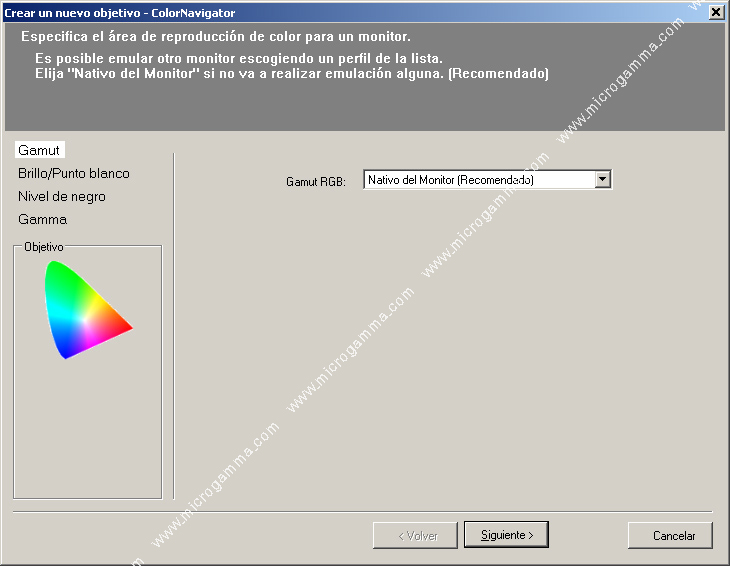
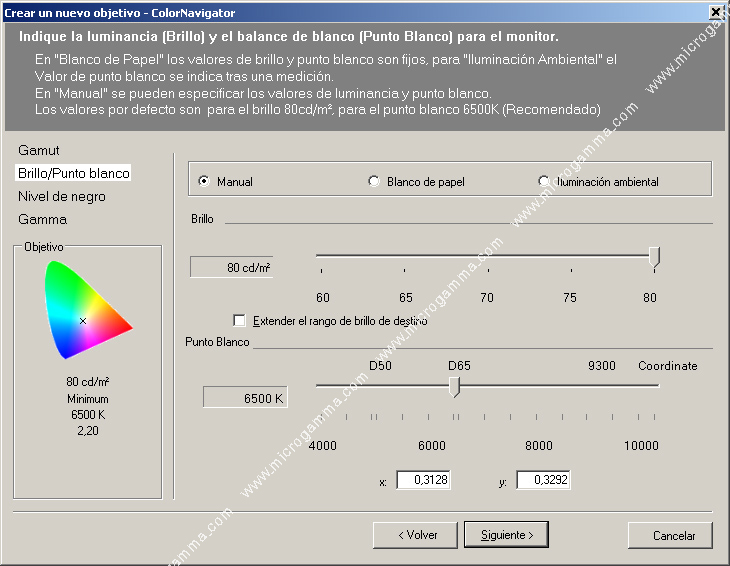
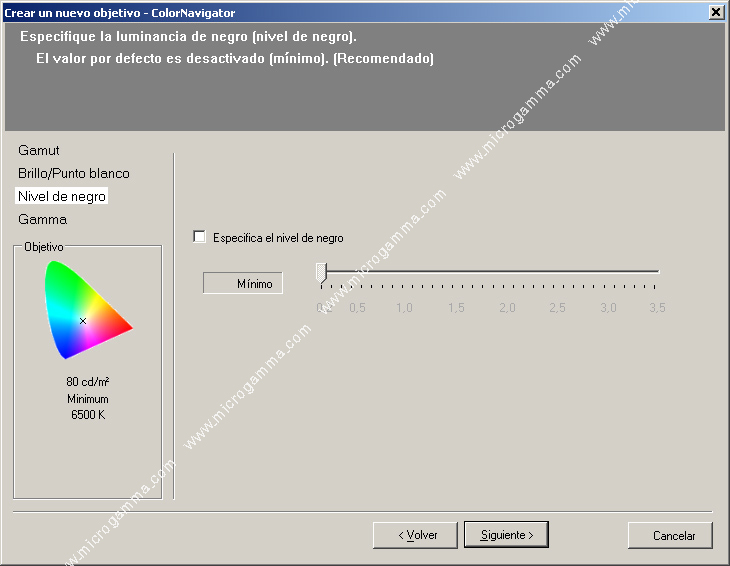
Tras haber indicado los valores de brillo y punto blanco pasamos a especificar el nivel de negro. Lo más recomendable es dejar esta opción desactivada ya que de este modo es el propio programa
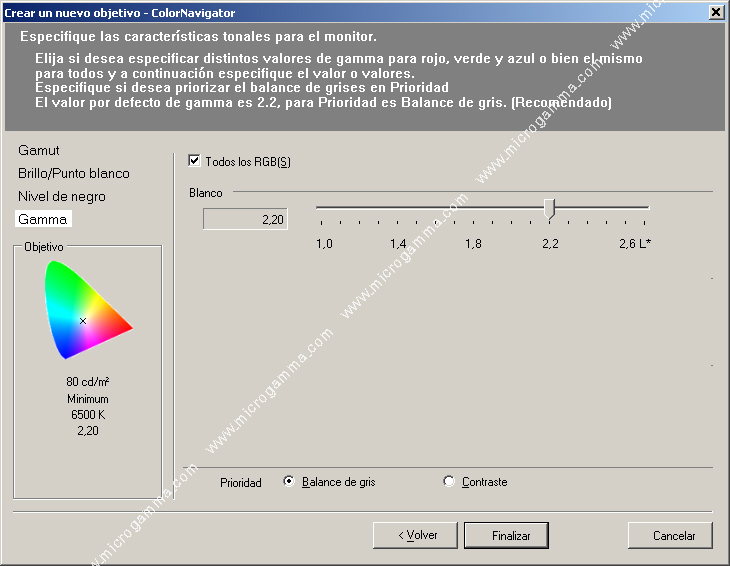
Como último paso especificamos el valor de gamma. Es posible especificar distintas gammas para rojo, verde y azul, aunque lo habitual es marcar la opción de todos y especificar una única gamma común. También podemos escoger si deseamos que el programa le de mayor prioridad al balance de grises o bien al contraste. Hecho esto, pulsamos Finalizar y el programa nos mostrará el nombre de la configuración ofreciéndonos la posibilidad de modificarlo según deseemos. A continuación el programa nos indicará que la configuración ha sido guardada, y nos preguntará si queremos ajustar el monitor según esa configuración ahora o bien dejarlo para más adelante:

Siguiente  |