Ir al contenido


Manual › Solución de problemas

Solución de problemas


No se muestra imagen

El indicador de encendido no se ilumina

  1. Compruebe si el cable de alimentación está conectado correctamente.
  2. Encienda el interruptor principal de alimentación en la parte posterior del monitor.
  3. Touch
  4. Apague el interruptor principal de alimentación en la parte posterior del monitor y vuelva a encenderlo unos minutos después.

El indicador de encendido se ilumina en blanco

  1. Aumente los valores de ajuste de "Brightness" and "Gain" en el menú de Ajustes (consulte Color).

El indicador de encendido se ilumina en naranja

  1. Cambie la señal de entrada.
  2. Active el ajuste "Encendido" for "Modo de compatibilidad" en el "Configuración de administrador" menú (consulte Modo de compatibilidad).
  3. Mueva el ratón o pulse cualquier tecla del teclado.
  4. Compruebe si el dispositivo externo está encendido.
  5. Apague el interruptor principal de alimentación en la parte posterior del monitor y vuelva a encenderlo.

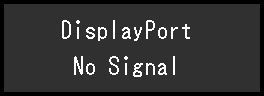
El mensaje "Sin señal" aparece en la pantalla

Example:

  1. El mensaje anterior puede aparecer porque algunos dispositivos externos no emiten señal inmediatamente después de encenderse.
  2. Compruebe si el dispositivo externo está encendido.
  3. Compruebe si el cable de señal está conectado correctamente.
  4. Cambie la señal de entrada.
  5. Apague el interruptor principal de alimentación en la parte posterior del monitor y vuelva a encenderlo.
  6. Pruebe a ajustar "Auto Input Detection" en el "Configuración de administrador" menú para "Apagado" y cambie la señal de entrada manualmente (consulte Auto Input Detection).

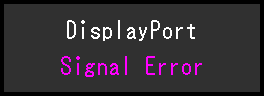
El mensaje "Error de señal" aparece en la pantalla

Example:

  1. Compruebe si el dispositivo externo está configurado para cumplir los requisitos de resolución y frecuencia de barrido vertical del monitor. La lista de resoluciones compatibles de este producto está disponible para descargar en nuestro sitio web:
    (www.eizoglobal.com)
  2. Reinicie el dispositivo externo.
  3. Seleccione un ajuste adecuado usando la utilidad de la tarjeta gráfica. Consulte el manual de usuario de la tarjeta gráfica para más detalles.

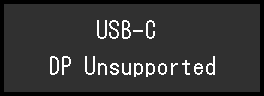
El mensaje "DP Unsupported" aparece en la pantalla

Example:

  1. Compruebe si el cable conectado es un cable de señal recomendado por nosotros.
  2. Compruebe si el USB-C del dispositivo conectado admite salida de señal de vídeo (DisplayPort Alt Mode). Para más detalles, contacte con el fabricante del dispositivo.
  3. Conecte un cable DisplayPort o un cable HDMI®.

Imaging Problems

La pantalla está demasiado brillante o demasiado oscura

  1. Adjust "Brightness" en el menú de Ajustes (consulte Color). (La retroiluminación del monitor LCD tiene una vida útil limitada. Si la pantalla se oscurece o empieza a parpadear, contacte con su representante local de EIZO.)

Los caracteres y las imágenes aparecen borrosos

  1. Compruebe si el dispositivo externo está configurado para cumplir los requisitos de resolución y frecuencia de barrido vertical del monitor. La lista de resoluciones compatibles de este producto está disponible para descargar en nuestro sitio web:
    (www.eizoglobal.com)
  2. Pruebe a configurar la escala de visualización del sistema operativo en "100 %". Si usa varios monitores, intente establecer la escala en "100 %" en todos los monitores.

Imagen residual visible

  1. Este fenómeno es propio de los paneles LCD. Recomendamos evitar mostrar imágenes estáticas durante periodos prolongados.
  2. Use el salvapantallas o la función de ahorro de energía del dispositivo externo si muestra la misma imagen durante periodos prolongados.
  3. Según la imagen, puede aparecer una imagen residual incluso si se mostró durante poco tiempo. Para eliminar este fenómeno, cambie la imagen o mantenga el monitor apagado durante varias horas.

Puntos verdes/rojos/azules/blancos/oscuros permanecen en la pantalla

  1. Esto se debe a las características del panel LCD y no es un fallo.

Quedan patrones de interferencia o marcas de presión en el panel LCD

  1. Deje el monitor con una pantalla blanca o negra. El síntoma puede desaparecer.

Aparece ruido en la pantalla

  1. Al introducir señales del sistema HDCP, es posible que las imágenes normales no se muestren inmediatamente.

Las posiciones de ventanas e iconos se desplazan...

  1. Active el ajuste "Encendido" for "Modo de compatibilidad" en el "Configuración de administrador" menú (consulte Modo de compatibilidad).

El color mostrado en la pantalla no es correcto

  1. Pruebe a cambiar "Formato de color de entrada" en el menú de Ajustes (consulte Formato de color de entrada).

Las imágenes no se muestran en toda el área de la pantalla

  1. Pruebe a cambiar "Expansión de imagen" en el menú de Ajustes (consulte Expansión de imagen).
  2. Compruebe si el ajuste de resolución del dispositivo externo coincide con la resolución del monitor.

Other Problems

El menú de Ajustes no aparece.

  1. Compruebe si la función de bloqueo de los botones de control está activada (consulte Key Lock).

No se pueden seleccionar elementos en el menú de Ajustes

  1. Los elementos que se muestran en gris no se pueden cambiar.
  2. Los elementos de "Color" no se pueden cambiar en algunos modos de color. Configure el modo de color en "User" will allow you to change all items (see Color).

No audio output

  1. Este producto no incorpora altavoces.

Los dispositivos periféricos USB conectados al monitor no funcionan.

  1. Compruebe si el cable USB está conectado correctamente entre el PC y el puerto USB ascendente del monitor.
  2. Compruebe si el dispositivo periférico está conectado correctamente al puerto USB descendente del monitor.
  3. Pruebe a usar otro puerto USB descendente del monitor.
  4. Pruebe a usar un puerto USB diferente del PC.
  5. Compruebe si los controladores de los dispositivos periféricos están actualizados.
  6. Reinicie el dispositivo externo.
  7. Según los ajustes de "Selección de USB" en el menú de Ajustes o según la señal de entrada, es posible que el concentrador USB del monitor no pueda controlarse desde el dispositivo externo conectado por USB. Pruebe a cambiar "Selección de USB" ajustes o la señal de entrada (consulte Selección de USB – HDMI / DisplayPort / USB-C and Switching Input Signals).
  8. Si los dispositivos periféricos funcionan correctamente cuando se conectan directamente al dispositivo externo, contacte con su representante local de EIZO.
  9. Compruebe la configuración USB en la BIOS (UEFI) si utiliza un PC con Windows. (Consulte el manual de usuario del PC para más detalles.)
  10. Compruebe si los sistemas operativos de los dispositivos periféricos están actualizados.
  11. Si utiliza macOS Ventura (13), seleccione "Permitir" en la ventana de mensaje "¿Permitir que se conecten accesorios?" que aparece al conectarse por USB.

El indicador de encendido parpadea en naranja y blanco.

  1. Este problema puede ocurrir cuando se conecta un dispositivo externo al conector DisplayPort. Use un cable de señal recomendado por nosotros para la conexión. Apague y encienda el monitor.
  2. Compruebe la conexión y el estado de los dispositivos periféricos USB conectados al monitor.
  3. Compruebe que la potencia requerida por los dispositivos USB conectados al monitor no supere la potencia que puede suministrar el puerto USB del monitor.
  4. Apague el interruptor principal de alimentación en la parte posterior del monitor y vuelva a encenderlo.
  5. Si el monitor está conectado a un portátil mediante un cable USB-C, conecte el adaptador de CA al portátil.

Aunque se use el ratón o el teclado, el dispositivo externo no se activa desde la suspensión

  1. Active el ajuste "Encendido" for "Modo de compatibilidad" en el "Configuración de administrador" menú (consulte Modo de compatibilidad).

El monitor no suministra alimentación (USB Power Delivery) a dispositivos externos.

  1. Compruebe si el dispositivo externo tiene las especificaciones necesarias para funcionar con una alimentación de 70 W.
  2. Para una alimentación de 70 W, utilice los siguientes cables USB:
  • CC200SS-5A (incluido)
  • CC100 (accesorio opcional)


Últimos artículos

MICROKINA

MICROKINA

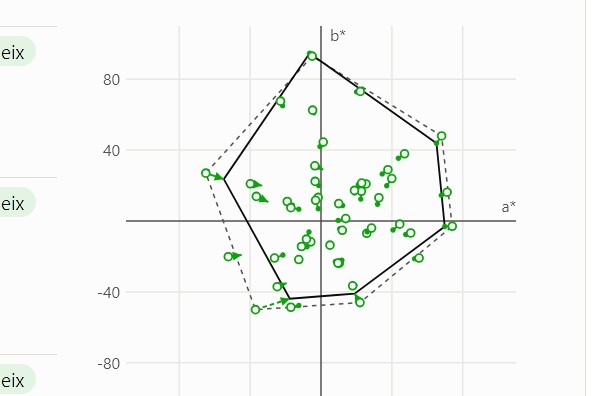
Microkina es un programa de evaluación de monitores conforme a las normas ISO 12646:2015 e ISO 14861:2015. Permite…


Redes sociales Microgamma