


 ).
 .


 .


 durante el ajuste/la configuración cancelará el ajuste/la configuración y restaurará el estado anterior a los cambios.
MICROKINA
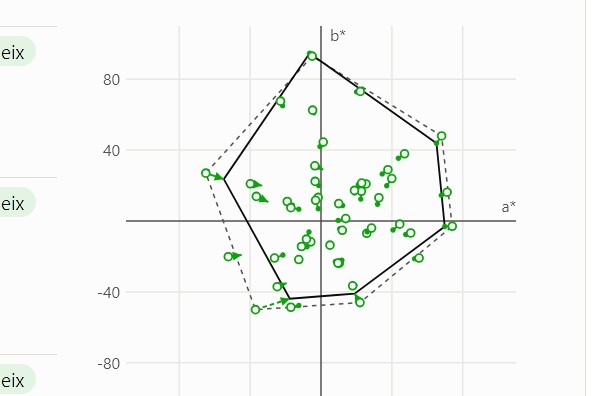
Microkina es un programa de evaluación de monitores conforme a las normas ISO 12646:2015 e ISO 14861:2015. Permite…
CS2400S Manual de usuario (navegación simplificada) Secciones |
Manual › Ajustes avanzados Ajustes/Configuración avanzadosEste capítulo describe los procedimientos avanzados de ajuste y configuración del monitor mediante el menú de Ajustes. Para las funciones básicas (usando los botones del frontal del monitor), consulte Ajustes básicos. Funcionamiento básico del menú de ajustes
1.
Toque cualquier interruptor (excepto
Aparece la guía de operación.
2.
Seleccione
Aparece el menú de ajustes. 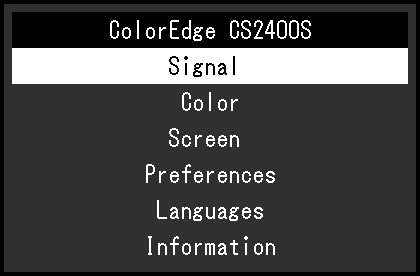
3.
Seleccione el menú que desea ajustar/configurar con
y seleccione
Aparece el submenú. 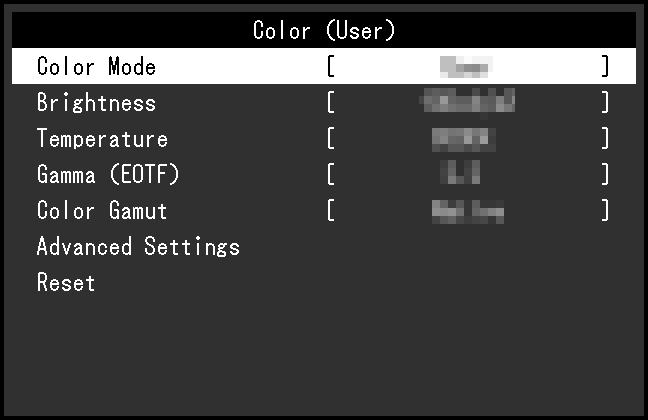
4.
Seleccione el menú que desea ajustar/configurar con
y seleccione
Aparece el menú de ajuste/configuración. 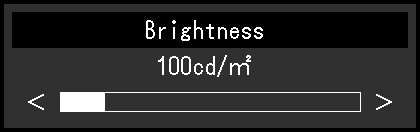
5.
Realice el ajuste/la configuración con
o
y seleccione
Aparece el submenú.
6.
Seleccionar
Si selecciona
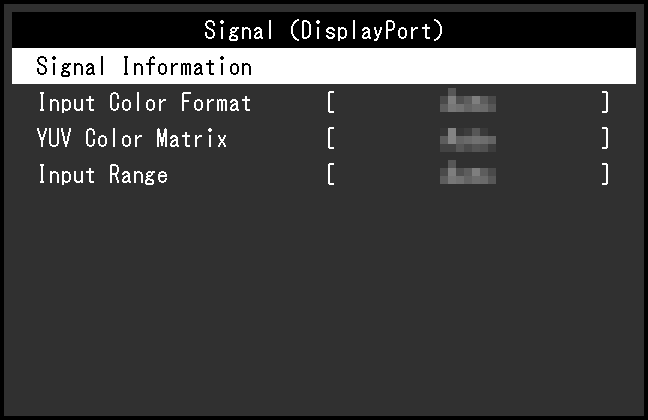
Funciones del menú de AjustesSeñalLos ajustes de señal permiten configurar parámetros avanzados de las señales de entrada, como el formato de color y el rango de entrada.
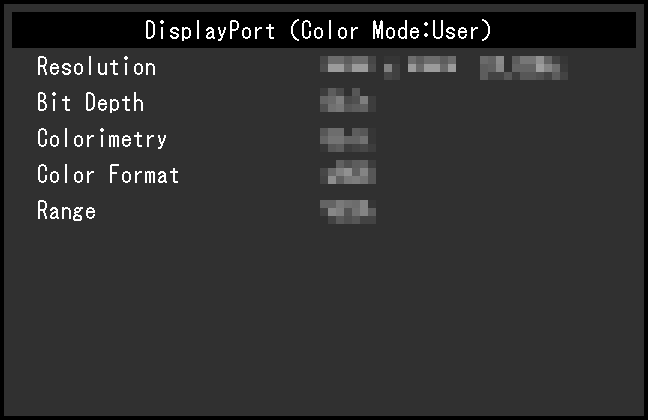
Información de señal
Formato de color de entrada Ajustes “Auto” / “YUV 4:2:2” *1 / “YUV 4:4:4” *1 / “YUV” *2 / “RGB”
Permite especificar el espacio de color de la señal de entrada. Pruebe a cambiar este ajuste si los colores no se muestran correctamente. Normalmente, seleccione “Auto”. Matriz de color YUV Ajustes “Auto” / “BT.601” / “BT.709” / “BT.2020” Seleccione el formato YUV de la señal de entrada. Use este ajuste si hay banding/pérdida de gradación u otros problemas de visualización causados por la señal de entrada. Rango de entrada Ajustes “Auto” / “Completo” / “Limitado (blanco 109%)” / “Limitado” Dependiendo del dispositivo externo, los niveles de negro y blanco pueden venir restringidos. Si se muestran tal cual, los negros se verán apagados, los blancos sin fuerza y el contraste disminuirá. Este ajuste permite adaptar el rango para recuperar el contraste real del monitor.
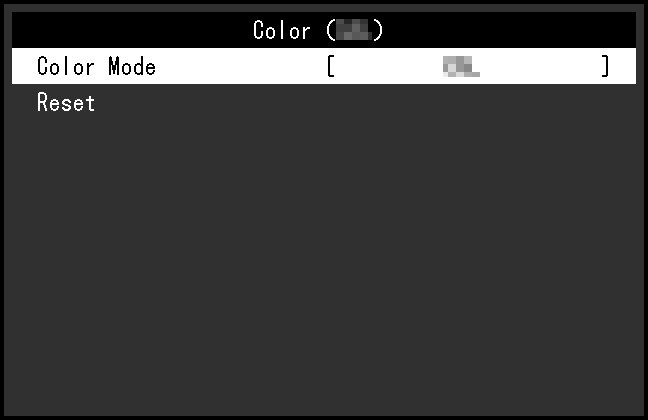
ColorLos detalles disponibles dependen del modo de color seleccionado. Cuando el modo de color es Modo estándar (Usuario / Adobe®RGB / sRGB)
Cada ajuste de modo de color puede personalizarse según preferencia. Atención Una misma imagen puede verse con colores distintos en varios monitores debido a diferencias entre unidades. Si necesita igualar colores entre monitores, realice un ajuste fino visual. Nota Use los valores de “Brillo” y “Temperatura” como guía. Modo de color Ajustes “Usuario” / “Adobe®RGB” / “sRGB” / “CAL1” / “CAL2” / “CAL3” / “CAL4” / “CAL5” / “CAL6” / “CAL7” Seleccione el modo deseado según el uso del monitor.
Brillo Ajustes “40 cd/㎡” – “450 cd/㎡” Ajusta el brillo de la pantalla modificando la intensidad de la retroiluminación (fuente de luz). Nota Si selecciona un valor que no puede ajustarse, se mostrará en magenta. En ese caso, cambie el valor. Temperatura Ajustes “Nativa” / “4000 K”–“10000 K” / “D50” / “D65” / “Usuario” Ajusta la temperatura de color (cromaticidad del “blanco”), expresada en Kelvin (K). A temperatura baja, la imagen tiende a rojiza; a temperatura alta, a azulada.
Gamma (EOTF) Ajustes “1.6” – “2.7” / “sRGB” Ajusta la gamma. La relación entre señal de entrada y brillo no es lineal; la corrección gamma mantiene el equilibrio entre la señal y el brillo mostrado. Gama de color Ajustes “Nativa” / “Adobe®RGB” / “sRGB” Define el área de reproducción de color del monitor (gama). Existen varios estándares.
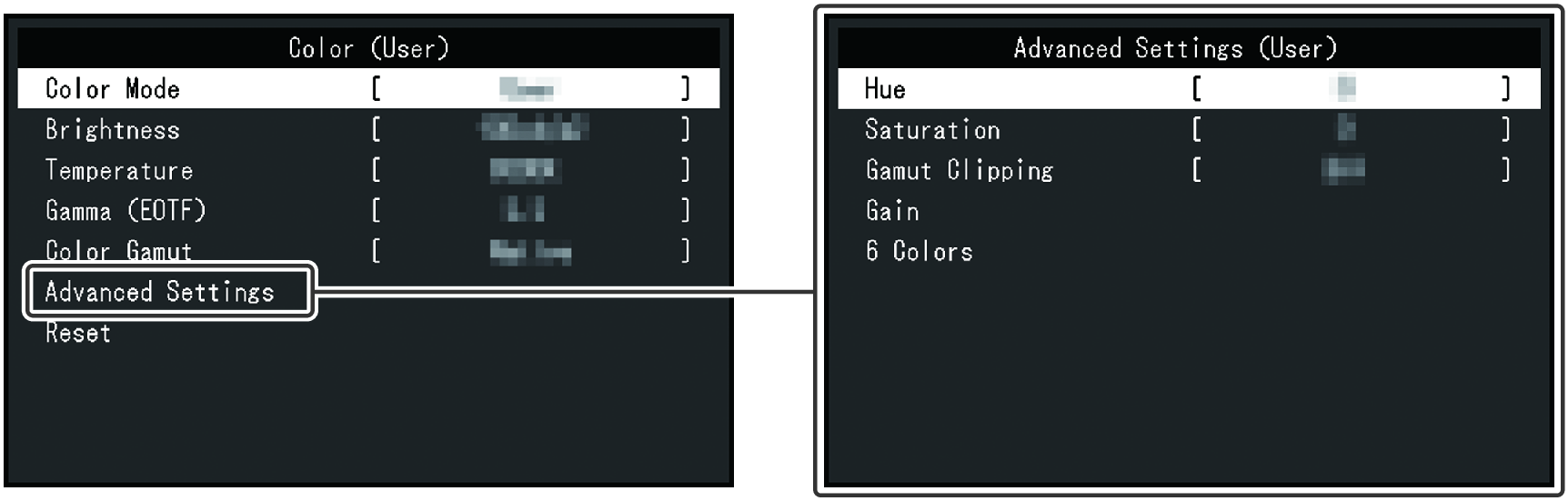
Ajustes avanzados — Tono Ajustes “-100” – “100” Permite ajustar el tono. Nota Esta función puede hacer que algunas gradaciones de color no estén disponibles. Ajustes avanzados — Saturación Ajustes “-100” – “100” Permite ajustar la saturación.
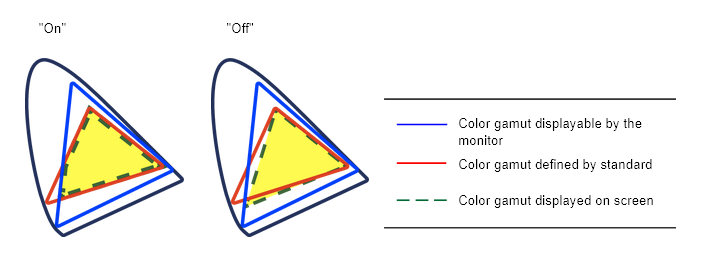
Ajustes avanzados — Recorte de gama Ajustes “Activado” / “Desactivado” Define cómo se muestran los colores fuera del rango reproducible del monitor dentro de la gama seleccionada.
Nota Los diagramas del manual original son conceptuales. Este ajuste se desactiva si “Nativa” está seleccionada en “Gama de color”.
Ajustes avanzados — Ganancia Ajustes “0” – “2000” La ganancia es el brillo de cada componente (rojo, verde y azul). Ajustando la ganancia se modifica la cromaticidad del “blanco”.
Ajustes avanzados — 6 colores Ajustes “-100” – “100” Permite ajustar tono, saturación y luminosidad (brillo) para: magenta, rojo, amarillo, verde, cian y azul. Restablecer Restablece los ajustes de color del modo de color seleccionado a sus valores predeterminados. Cuando el modo de color es Modo avanzado (CAL1 / CAL2 / CAL3 / CAL4 / CAL5 / CAL6 / CAL7)Muestra el estado de ajuste de color configurado con el software de gestión del color del monitor “ColorNavigator 7”.
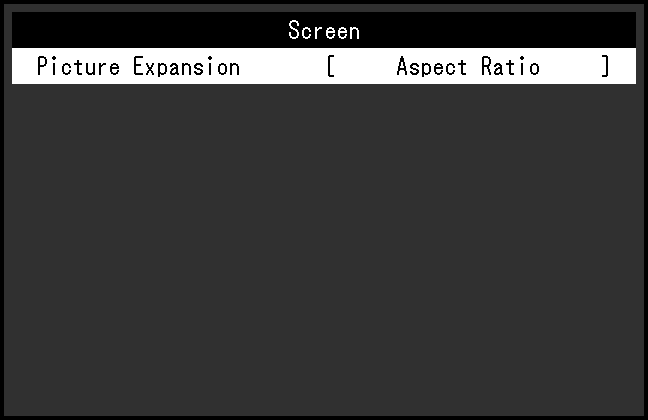
Modo de color Ajustes “Usuario” / “Adobe®RGB” / “sRGB” / “CAL1” / “CAL2” / “CAL3” / “CAL4” / “CAL5” / “CAL6” / “CAL7” Seleccione el modo deseado según el uso del monitor. Restablecer Restablece los objetivos de calibración del modo de color seleccionado a sus valores predeterminados. PantallaConfigura detalles de la señal de entrada, como el tamaño de pantalla y el formato de color.
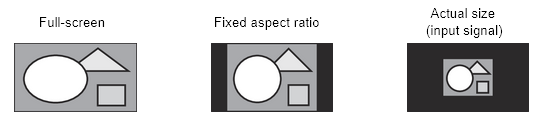
Ampliación de imagen Ajustes “Auto” *1 / “Pantalla completa” / “Relación de aspecto” / “Píxel a píxel (Dot by Dot)” *1 Solo disponible con entrada HDMI.
Nota Ejemplo: pantalla completa / tamaño real (señal de entrada) / relación de aspecto fija.
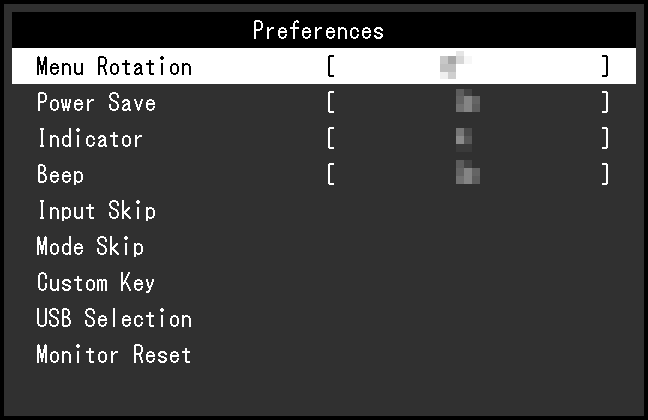
PreferenciasPermite configurar el monitor según el entorno de uso o preferencias personales.
Rotación del menú Ajustes “0°” / “90°” Si el monitor se utiliza en vertical, también puede cambiarse la orientación del menú de Ajustes. Nota Compruebe que los cables estén conectados correctamente... Ahorro de energía Ajustes “Activado” / “Desactivado” Activa el modo de ahorro de energía según el estado del dispositivo externo conectado...
Nota Antes de entrar en ahorro, aparece un mensaje 5 segundos antes... Indicador Ajustes “Desactivado” / “1” – “7” Ajusta el brillo del botón de encendido y de los botones de control cuando hay imagen en pantalla. (Predeterminado: 4) Beep Ajustes “Activado” / “Desactivado” Configura el sonido que se reproduce al usar los interruptores. Omitir entrada Ajustes “Omitir” / “—” Permite omitir señales de entrada que no se vayan a utilizar al cambiar de entrada. Nota No todas las señales de entrada pueden configurarse como “Omitir”. Omitir modo Ajustes “Omitir” / “—” Permite omitir modos que no se vayan a utilizar al seleccionar modos... Nota No todos los modos pueden configurarse como “Omitir”. Tecla personalizada — [F1] Ajustes “Desactivado” / “Brillo” / “Modo de color anterior” / “Información” Permite asignar una función a la tecla [F1]. Nota De forma predeterminada, esta tecla está asignada a “Información”. Tecla personalizada — [F2] Ajustes “Desactivado” / “Brillo” / “Modo de color anterior” / “Información” Permite asignar una función a la tecla [F2]. Nota De forma predeterminada, esta tecla está asignada a “Modo de color anterior”. Selección USB — HDMI / DisplayPort / USB-C Ajustes “USB-1 (USB-C)” / “USB-2” Si conecta dos dispositivos externos a un solo monitor, puede vincular las señales de entrada y los puertos USB upstream... Valores predeterminados según entrada:
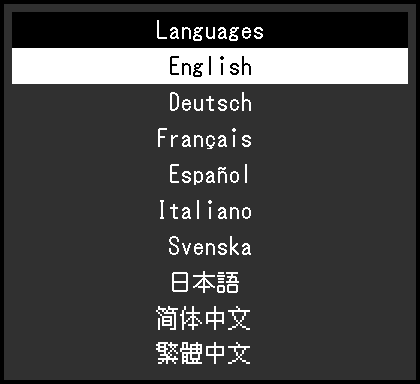
Nota Antes de cambiar este ajuste, retire cualquier memoria USB conectada al monitor... Restablecimiento del monitor Restaura todos los ajustes a los valores predeterminados, excepto los de “Configuración de administrador”. IdiomasIdioma Ajustes “English” / “German” / “French” / “Spanish” / “Italian” / “Swedish” / “Japanese” / “Simplified Chinese” / “Traditional Chinese” Permite seleccionar el idioma de menús y mensajes.
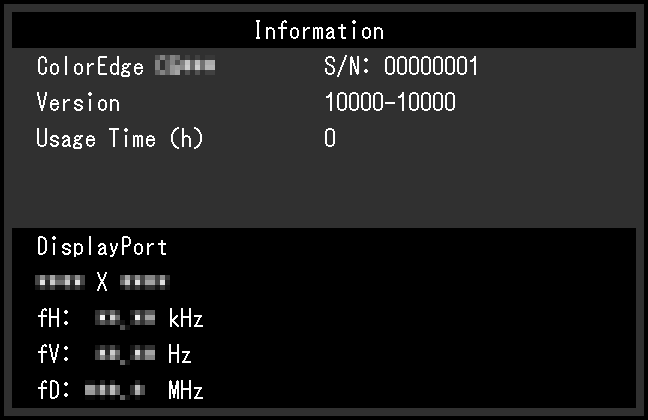
InformaciónPuede comprobar la información del monitor (nombre de modelo, número de serie (S/N), versión de firmware, tiempo de uso) y la información de la señal de entrada. Ejemplo: (en el manual original aparece una captura ilustrativa).
|
Microkina es un programa de evaluación de monitores conforme a las normas ISO 12646:2015 e ISO 14861:2015. Permite…

La inteligencia artificial (Opus 5.5) está transformando el desarrollo de software profesional. Un ejemplo es ArtC…

A tradução do ColorNavigator para português está disponível na nossa área de clientes

Pantone amplía en 2026 su sistema gráfico con 224 nuevos colores PMS, llevando la colección Pantone Graphics hasta…
