93 804 92 79


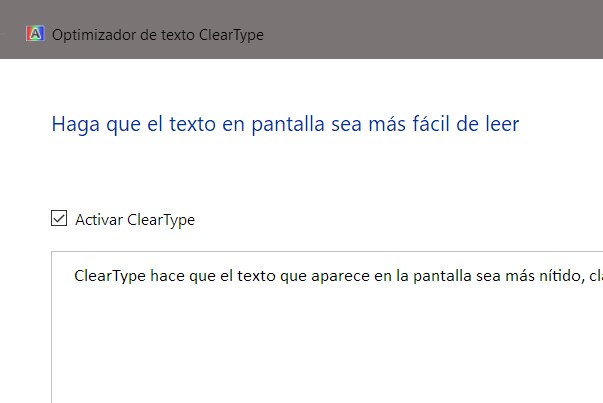
Esta es una problemática muy común, ya que los monitores conectados a equipos Apple que no tienen resoluciones parecidas a la denominada "retina", se vean pixelados hasta el punto que los textos no son aptos para su edición. Esto se debe a un problema en el renderizado de las tipografías y se puede resolver.
En Windows hay un programa de la propia Microsoft llamador ClearType que mejor la lectura de textos (para cada persona el ajuste es distinto). En Apple por lo que hay toda una serie de programas abiertos que realizan el control del renderizado de las letras. Varias opciones que parecen que lo mejoran.
La calibración no afectaría a este tema, por lo que he visto la mejor opción es utilizar un programa denominado TinkerTool, en el apartado «Font Smoothing»
https://foliovision.com/2021/10/tinkertool-review "Controlar el suavizado de fuentes (importante para pantallas que no sean Retina)"
1. Descargar e instalar TinkerTool
-
Web oficial de TinkerTool:
https://www.bresink.com/osx/TinkerToolOverview.html -
Descarga la versión compatible con macOS Monterey.
-
Abre el paquete
.dmgy arrastra la aplicación TinkerTool a tu carpeta de Aplicaciones.
2. Ajustes de suavizado de fuentes con TinkerTool
-
Abre TinkerTool desde tu carpeta de Aplicaciones.
-
En la barra lateral, selecciona “Fuentes”.
-
Activa la casilla “Suavizado de subpíxeles (LCD)” si no lo está ya.
-
Ajusta el nivel de suavizado moviendo el control deslizante entre 0 (desactivado) y 3 (máximo):
-
Prueba primero con nivel 2, haz clic en “Aplicar”.
-
Observa cómo se ven los textos en el EIZO. Si sigues notando borrosidad, sube a nivel 3.
-
-
Si al contrario te parece demasiado “difuminado”, baja a nivel 1 o desactiva el suavizado.