Intenta desinstalar y volver a instalar manualmente la última versión de ccStudio. Para realizar una desinstalación manual limpia de ccStudio, desconecte el dispositivo del puerto USB y, a continuación, elimine los siguientes archivos/carpetas si existen: Macintosh HD > Aplicaciones: Elimina la carpeta del programa Macintosh HD/Biblioteca/Application Support Borra la carpeta ‘X-Rite’ Borra la carpeta “HASP”…
Microgamma
Intenta desinstalar y volver a instalar manualmente la última versión de ccStudio. Para realizar una desinstalación manual limpia de ccStudio, desconecte el dispositivo del puerto USB y, a continuación, elimine los siguientes archivos/carpetas si existen:
Macintosh HD > Aplicaciones:
Elimina la carpeta del programa
Macintosh HD/Biblioteca/Application Support
Borra la carpeta ‘X-Rite’
Borra la carpeta “HASP”
Macintosh HD/Biblioteca/LaunchDaemons
Borra todos los archivos “...xrite...” y ... ccStudio...” borra todos los archivos “...aladdin...”
Macintosh HD/Biblioteca/LaunchAgents
Borra todos los archivos “...xrite...” y “...ccStudio...”
Macintosh HD/Library/Frameworks
Borra todos los frameworks y alias “XRite...”
Macintosh HD/Usuarios/<nombreusuario>/Biblioteca**/Application Support
Borra la carpeta “X-Rite”
Macintosh HD/ Usuarios/<nombreusuario>/Biblioteca /Preferences
Borra todos los archivos de preferences “com.xrite... “
Vacía la papelera, reinicia el ordernador, y luego instala la última aplicación ccStudio. Por favor haz lo siguiente:
Cierra todos los programas
Mantén el dispositivo desconectado.
Descarga y guarda ccStudio del enlace de abajo.
Localiza la aplicación guardada ccStudio, haz clic derecho en ccStudio.pkg y elige “abrir” para lanzar el instalador.
Reinicia el ordenador cuando la instalación se haya completado.
Después de que el ordenador se haya reiniciado, conecta el dispositivo y luego abre ccStudio para probar.
https://calibrite.com/software-downloads/
** La biblioteca de usuario está oculta por defecto en Mac. Para mostrar temporalmente la biblioteca de usuario oculta debes abrir Finder. En el menú de Mac en la parte superior, selecciona Ir para mostrar el menú desplegable y luego presiona la tecla Option (marcada ALT) en tu teclado y verás la carpeta “Biblioteca” aparecer. Ahora puedes seleccionar la carpeta “Biblioteca” con tu ratón o trackpad.
Para mostrar permanentemente tu biblioteca de usuario oculta… abre Finder, selecciona “Ir” en la barra de menú del Mac y selecciona “Inicio”. Ahora ve a “Visualización” en la barra de menú y elige “Mostrar opciones de visualización”. Marca la casilla de “Mostrar carpeta Biblioteca”. Cierra todas las ventanas y cierra el Finder. Abre Finder y ahora habrá una “Biblioteca” cuando selecciones “Ir” en el menú de Mac que te lleva a la biblioteca de usuario: Mac HD/Usuarios/<nombre de usuario>/Biblioteca.
X-Rite y DxO se ha asociado para ofrecer una licencia completa gratis del Nik Collection 2018 by DxO (valorado en 69€) con los productos X-Rite calificados; ¡es la pareja perfecta!. No…
Promoción X-Rite y Software Affinity Photo Gratis (valorado en 54,99 € ) X-Rite se ha asociado con Serif para ofrecer la licencia de Affinity Photo Gratis para macOS o Windows al compr…
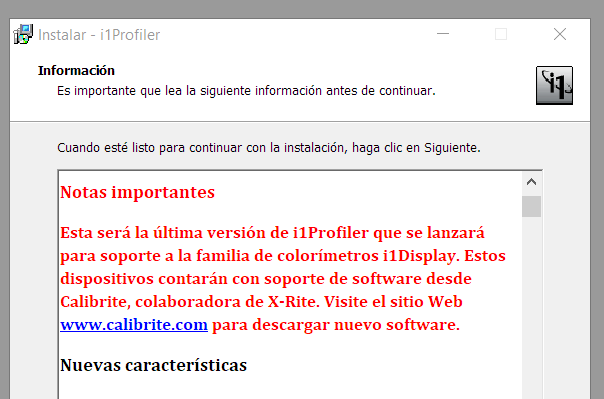
X-Rite i1Profiler 3.7.1 Notas de la versión Novedades en la versión 3.7.1 Se han agregado las siguientes mejoras y características en esta versión (sólo macOS): Notas importantes Esta…
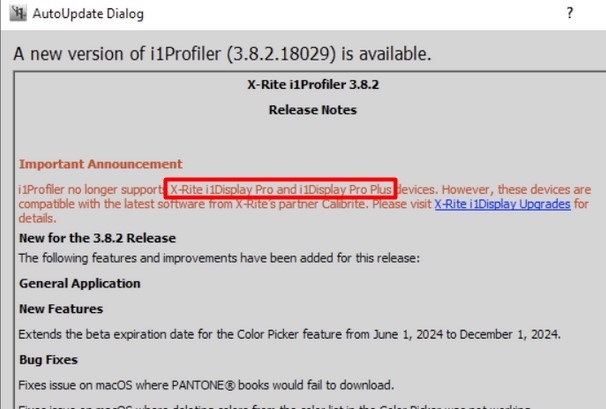
A partir de la versión 3.8.2 del i1 Profiler, se deja de dar soporte al i1 Display Pro y al i1 Display Plus. Disponible en la zona de clientes i1Profiler (i1Publish) v3.8.2 Name: i1Pro…
PROMOCIÓN FINALIZADA EL 31 DE DICIEMBRE DE 2023 Protege tu visión con Calibrite Por tiempo limitado, obtén un disco duro de 1TB gratis* valorado en €65 al adquirir un dispositivo Calib…
El calibrador i1 Display PRO fue lanzado en 2010 y se le ha ido actualizando el firmware al instrumento y realizando pequeñas modificaciones. Pero en esencia es el mismo instrumento. P…
Presentamos el Pantone Color of the Year 2026, PANTONE 11-4201 Cloud Dancer, un blanco sublime que sirve como símb…
Esta web se dirige a profesionales, empresas, organizaciones y particulares.
Precios y descripciones válidos salvo error tipográfico.
Las ilustraciones, descripciones y datos técnicos de los productos son los facilitados por los respectivos fabricantes.
Imágenes informativas: en algunas imágenes de productos se han añadido elementos para ayudar a una mejor comprensión del uso y función del producto. Estos elementos no están incluidos en el producto. En todos los productos tratamos que las especificaciones sean lo más exactas y actualizadas posibles. Si tiene alguna duda o necesita alguna aclaración, por favor póngase en contacto con nosotros.
Las marcas comerciales son propiedad de sus respectivos dueños.
Todos los productos están sujetos a un 21% de IVA, excepto los libros que están sujetos a un 4%.
Los packs son indivisibles.
Los precios no incluyen el IVA. Para los envíos intercomunitarios exentos de IVA, en origen, debe solicitar una excepción en este formulario de presupuesto [+]
Los precios mostrados son los correspondientes al pago mediante transferencia bancaria o tarjeta, e incluyen un descuento, en PAYPAL se aplica otro descuento.
No se podrá reclamar la prestación de servicios que no han sido contratados previamente.
Las reclamaciones de entrega de material en malas condiciones o en cantidades erróneas, sólo se aceptarán durante los cuatro días posteriores a la entrega del mismo.
El importe minimo para tramitar un pedido es de 20 euros.
 93 804 92 79